Меняем всего одну настройку на смартфоне Android - и продлеваем его работу на весь день

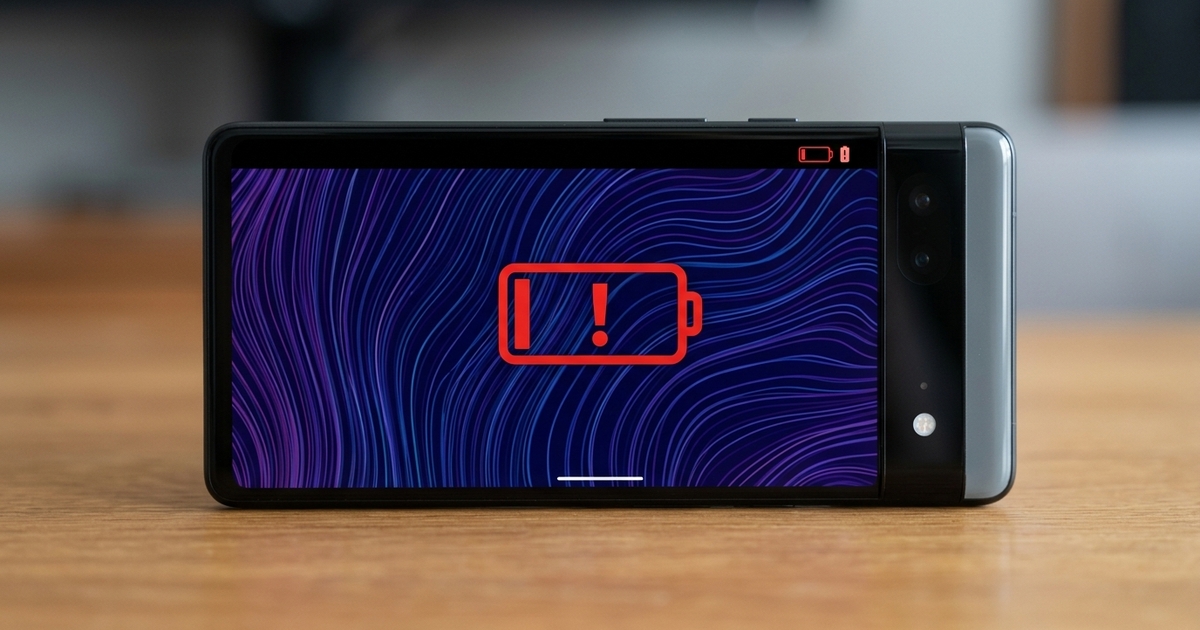
Эта функция Android может заметно расходовать заряд: как настроить Always On Display
Если смартфон приходится заряжать уже к вечеру, причина может быть не только в яркости экрана, мобильной сети или приложениях. Один из менее очевидных расходчиков энергии - Always On Display, который постоянно показывает время, уведомления и другую информацию на заблокированном экране.
В исходном опыте с Samsung Galaxy S25 Ultra эта функция занимала 8-10% дневного расхода батареи. После перехода на показ информации по касанию экранное время во многие дни превысило пять часов вместо прежних примерно четырёх. Это результат конкретного смартфона и сценария использования, поэтому воспринимать цифры как универсальные для всех Android-устройств не стоит.
Почему постоянно включённый экран расходует заряд
Always On Display кажется экономичным режимом: на OLED-дисплее светятся только отдельные пиксели, например с часами или значками уведомлений. Но смартфон всё равно периодически выполняет работу, чтобы обновлять отображаемую информацию и реагировать на изменения.
Особенно заметным расход может становиться у тех, кто оставляет AOD включённым на много часов подряд. В исходном примере функция работала с 10 утра до 2 ночи, то есть около 16 часов. При этом телефон значительную часть времени просто лежал на столе или находился в кармане.
Автор редакции SamaraOnline24 Дмитрий Орлов обращает внимание на практичный момент: прежде чем отключать любые функции ради экономии энергии, стоит открыть статистику батареи. Если Always On Display занимает заметную долю расхода, его настройка действительно может иметь смысл. Если этой функции почти нет в списке потребителей, искать причину быстрой разрядки нужно в другом месте.
Как уменьшить расход заряда без полного отказа от AOD
Полностью выключать Always On Display необязательно. На смартфонах Samsung с One UI можно оставить функцию, но заставить её появляться только тогда, когда пользователь действительно хочет посмотреть информацию.

- Откройте «Настройки».
- Перейдите в раздел «Экран блокировки и AOD».
- Выберите «Always On Display».
- Откройте пункт «Когда показывать».
- Выберите вариант «Коснитесь, чтобы показать».
После этого часы, уведомления и другие элементы AOD не будут постоянно находиться на экране. Чтобы увидеть их, достаточно коснуться погашенного дисплея.
Если постоянный экран вообще не нужен, в том же разделе можно отключить переключатель Always On Display. Такой вариант потенциально позволит сэкономить больше энергии, но исчезнет и привычная возможность быстро посмотреть время или уведомления без пробуждения экрана.
Что изменилось после перехода на показ по касанию
В описанном случае основное удобство AOD сохранилось: после одного касания пользователь по-прежнему видит нужную информацию. При этом экран не остаётся активным круглосуточно.
По данным исходного опыта, после изменения настройки Always On Display перестал быть заметным потребителем в статистике батареи, а экранное время во многие дни стало превышать пять часов вместо прежних четырёх. Важно учитывать, что на результат влияют модель смартфона, состояние аккумулятора, яркость, сеть, приложения и другие настройки. :contentReference[oaicite:2]{index=2}
Редакция SamaraOnline24 собрала этот способ прежде всего как простой вариант для тех, кому не хочется менять сразу несколько настроек Android. Начать можно с одной функции и затем посмотреть, изменился ли расход энергии именно на вашем устройстве.
На Xiaomi, Pixel и OnePlus настройка может называться иначе
Always On Display встречается не только в смартфонах Samsung. На других устройствах аналогичная возможность может называться «Активный экран», «Экран всегда включён» или иначе. Искать её стоит прежде всего в разделах, связанных с экраном и экраном блокировки.
Не каждая оболочка предлагает режим показа по касанию. Если такого пункта нет, можно выбрать расписание, чтобы AOD работал только в нужные часы, либо полностью его отключить.
Автор редакции SamaraOnline24 Дмитрий Орлов отмечает ещё один полезный нюанс: универсальной цифры экономии для всех смартфонов здесь нет. Поэтому обещания получить строго определённое количество дополнительных часов работы после отключения AOD лучше воспринимать осторожно. Гораздо практичнее сначала посмотреть собственную статистику батареи, а уже потом менять настройку.
Когда отключение AOD действительно имеет смысл
Особенно стоит проверить эту функцию, если смартфон долго лежит без использования, но при этом продолжает показывать информацию на заблокированном экране. В таком сценарии AOD работает часами, хотя пользователь может почти не смотреть на дисплей.
Если же статистика батареи показывает, что основной расход приходится на другие процессы, отключение постоянно включённого экрана может почти ничего не изменить. В этом случае разумнее искать причину среди яркости дисплея, приложений, качества мобильной связи и других активных функций.
Самый простой подход - не отключать всё подряд, а проверить конкретный расход батареи. Если Always On Display заметно влияет на автономность, режим показа по касанию позволяет сохранить его основные преимущества и одновременно сократить время работы экрана.
Для владельцев Samsung такая настройка занимает всего несколько минут. А если AOD на конкретном смартфоне действительно оказался заметным потребителем энергии, небольшое изменение может помочь дольше обходиться без зарядного устройства.